クリッカーの作り方
▶ クリッカー遊び方はこちら ▶ クリッカーのアイコンと数値計算はこちら
おすすめゲーム

基本情報
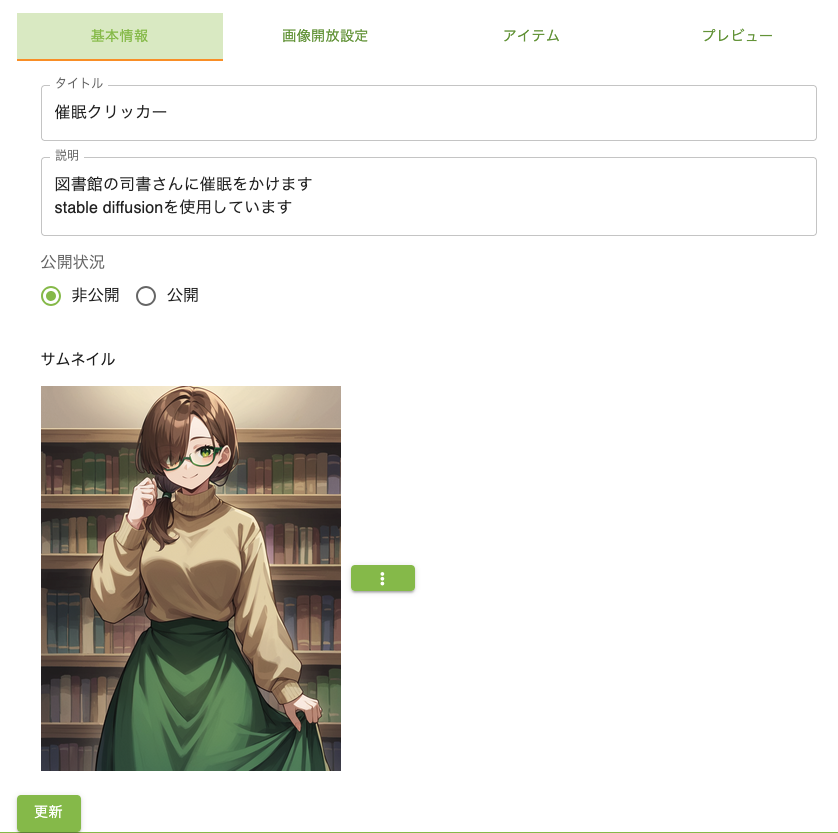 123456
- ゲームのタイトルです。ゲームページや一覧などに表示されます。
- ゲームの説明文です。ゲームページや一覧などに表示されます。
- 公開状況です。非公開だと作者がログインしているときにしか表示されません。作成中は非公開にしておいてください。公開にするとすべての人が遊べるようになります。
- サムネイルです。一覧表示に使われるほか、ゲームの最初の画面にも使われます。未設定の場合、「画像解放設定」のスコア0の画像が自動的にサムネイルとして使われます
- このボタンから画像の編集(差し替え)、削除、確認ができます。これはサムネイルに限らず画像のアップロード箇所全てで行うことができます。詳しくは画像解放設定の項目で説明しています。
- 作成/更新ボタンです。画像では更新ボタンですが新規作成では作成ボタンになっています。これは基本情報タブだけでなく、すべてのタブの情報を更新します。
画像解放設定
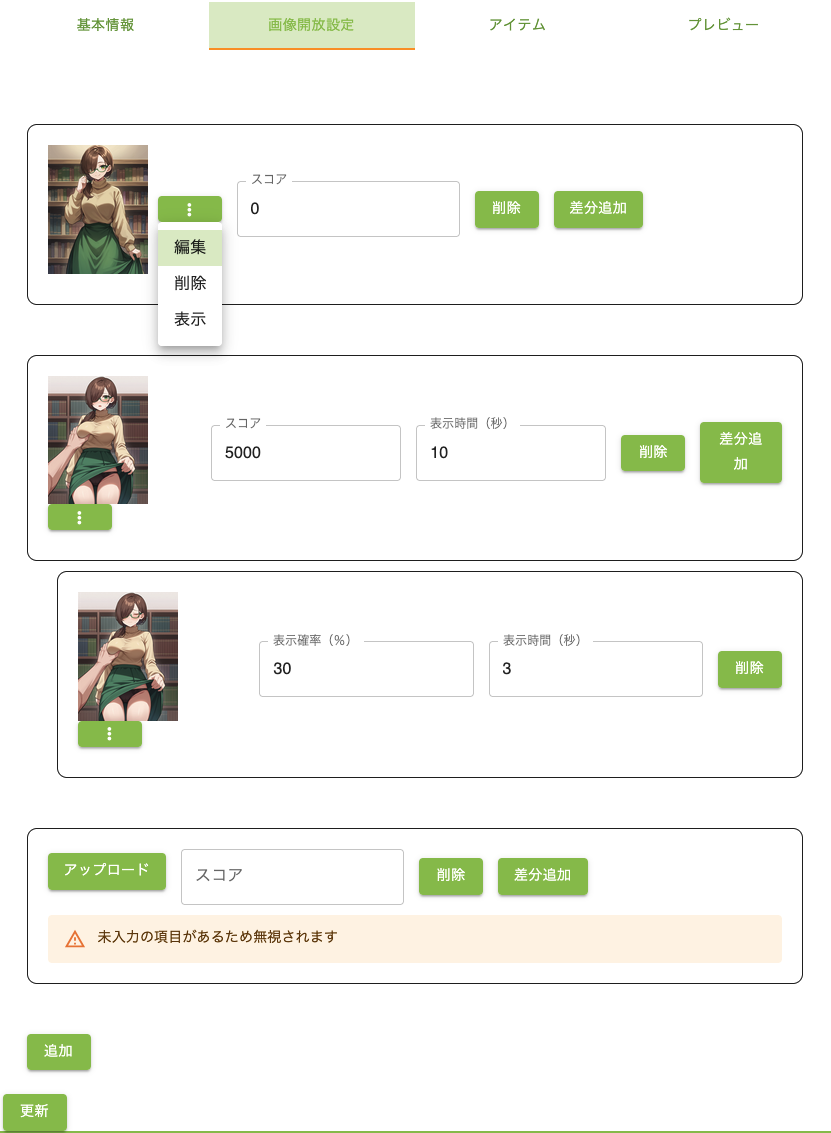 12345678910
- スコアによって表示されるスチル画像です
- スチル画像が設定されていないとき、ここからアップロードできます
- スチル画像が設定されているとき、ここから編集(差し替え)、削除、画像の確認ができます。
「表示」をクリックしたときの表示は下にある「画像確認ウィンドウ」セクションで確認して下さい - この画像が表示されるスコアです。スコアが0のとき、最初から表示されます。スコアが0の画像は必須です。また、スチル画像はスコア順に並び替えられます
- 差分を設定しているとき、表示時間が過ぎた後、どの差分(または元画像)が表示されるかの抽選が行われます
- 差分表示の抽選が行われるとき、この差分が選ばれる確率を入力します。また、同じ親に属する差分は、表示確率順で表示されます
- スチル画像枠を削除します。差分を持つ親を削除した場合、差分も削除されます
- 差分を追加します。
- バリデーションエラーです。これが表示されている項目はゲームに反映されません
- スチル画像枠の追加を行います
画像確認ウィンドウ
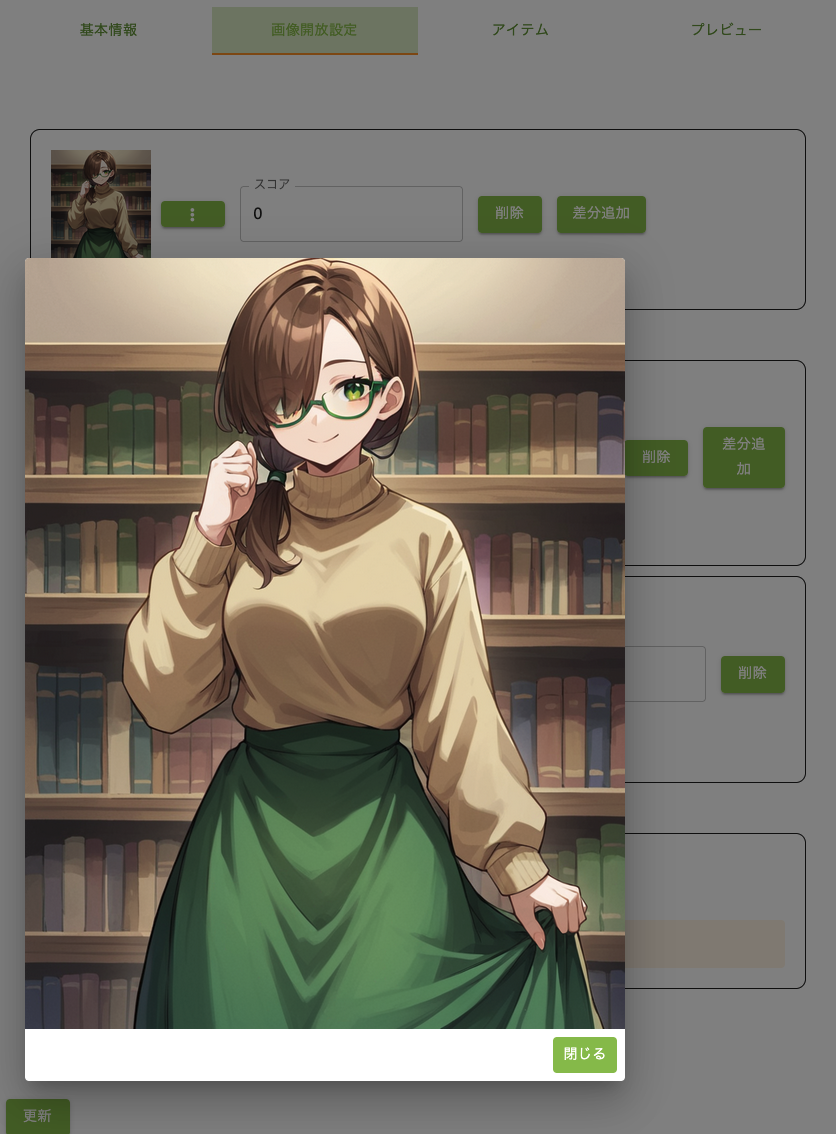 12
12- 確認する画像が大きく表示されます
- ウィンドウを閉じます。周りの薄暗い部分をクリックしても閉じることができます
アイテム
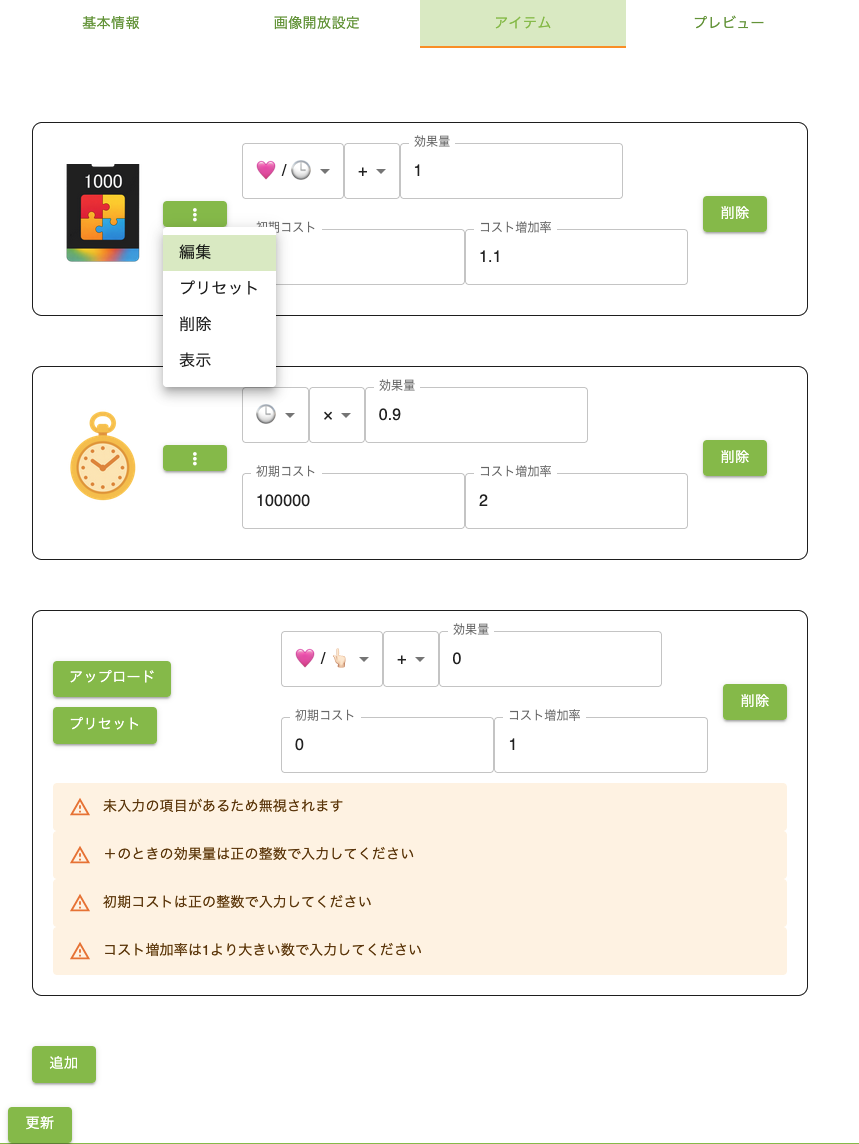 1234567891011
- アイテム画像です。アップロードされたアイテム画像または選択されたプリセット画像が表示されます
- 画像の編集(差し替え)、削除、確認とプリセットの選択ができます。プリセットの選択ウィンドウは下の「プリセットの選択ウィンドウ」の項目を参照して下さい
- アイテムが効果を与える項目を選択します。各項目の意味はゲーム中アイコンの意味を参照して下さい
- アイテムが効果を与える方式(足し算か掛け算)を選択します
- アイテムの効果量を入力します。計算の方式は下記の効果量の計算の項目を参照して下さい
- アイテムの初期コストを入力します。アイテムは初期コスト順に並びます
- アイテムのコストの増加率を入力します。計算の方式は下記のコストの計算の項目を参照して下さい
- アイテムの枠を削除します
- 画像やプリセットを入力していない場合、このボタンから入力、選択ができます
- バリデーションエラーです。バリデーションエラーが出ているときはゲームに反映されません
- アイテムの枠を追加します
プリセットの選択ウィンドウ
 123
123- プリセットの一覧です。プリセットの画像をクリックするとプリセットが選択できます
- 選択中のプリセットは枠線が囲われます
- 閉じるボタンです。周りの薄暗い部分をクリックしても閉じることができます
プレビュー
 123
123- プレビュー画面です
- プレビューを全画面で見ることができます
- 公開後、このHTMLタグを使うことでご自身のサイトなどにゲームを公開できます